MDM & Geräteverwaltung
100 Geräte. Eine zentrale Verwaltung.
Apps, WLAN, Einstellungen, Benutzer und Unterrichtsprofile zentral bereitstellen – ohne jedes Gerät einzeln zu konfigurieren.
Und am ersten Schultag funktioniert es einfach.
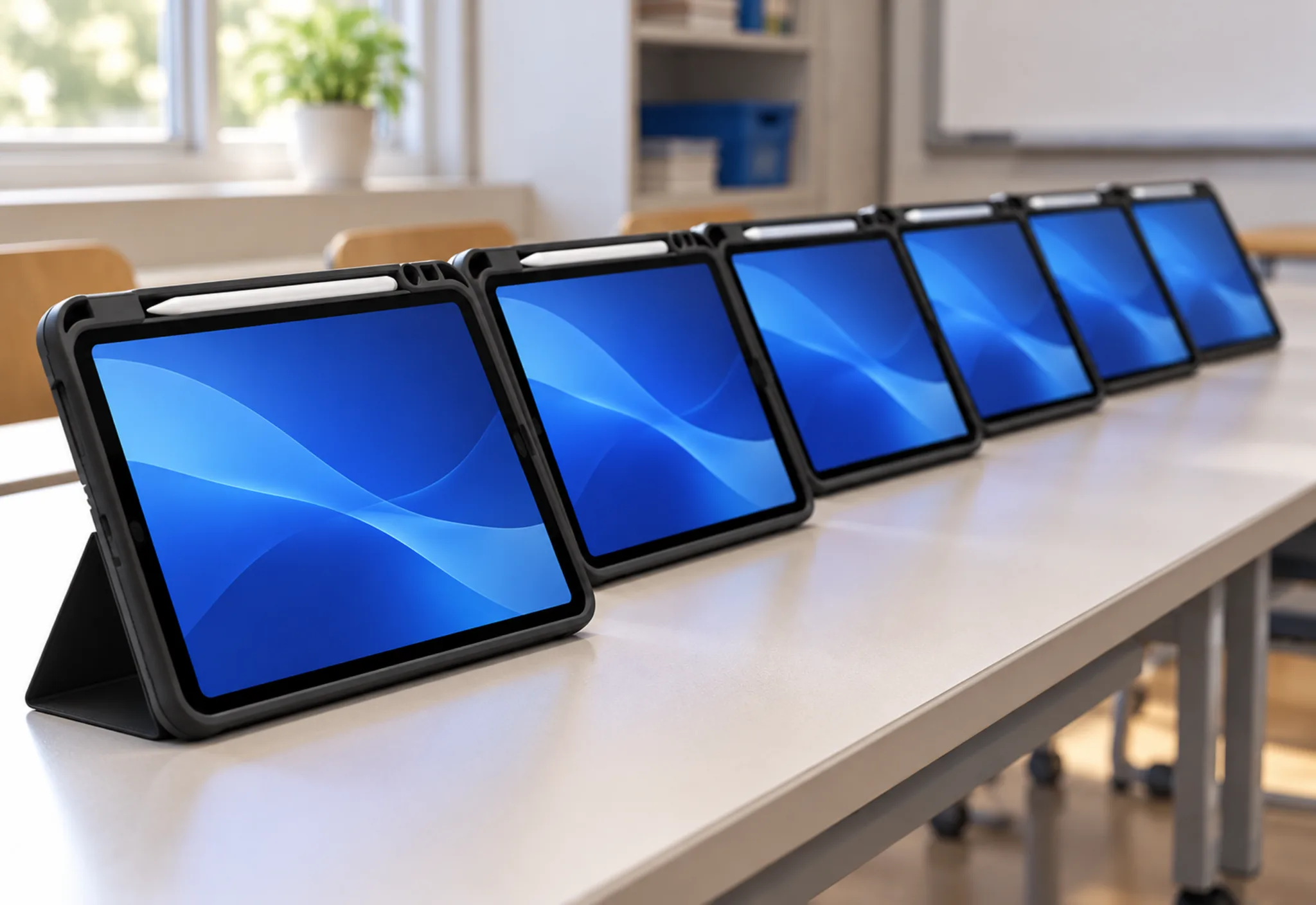
Was eine zentrale Verwaltung übernimmt.
Apps verteilen
Apps zentral installieren oder bereitstellen.
WLAN konfigurieren
Schulnetzwerk automatisch einrichten.
Einstellungen verwalten
Konfigurationen zentral setzen.
Geräte organisieren
Klassen, Gruppen und Nutzer zuordnen.
Einschränkungen steuern
Funktionen je nach Unterrichtssituation kontrollieren.
Updates verwalten
Betriebssysteme und Gerätestände im Blick behalten.
Inventarisieren
Geräte zentral erfassen.
Neue Geräte bereitstellen
Neue Geräte automatisiert aufnehmen.
Der erste Schultag
Einschalten – und die Schulumgebung ist schon da.
Gute Geräteverwaltung macht Technik nicht sichtbar kompliziert. Das Gerät wird eingeschaltet und die benötigte Schulumgebung steht automatisch bereit.
- Kein stundenlanges Einrichten im Unterricht
- Keine 25 Geräte einzeln anfassen
- Keine Geduldsprobe für Lehrkräfte
- Weniger Einrichtungsaufwand für Eltern
- 01Gerät auspacken
- 02Einschalten
- 03Automatisch der Schule zugeordnet
- 04MDM verbindet sich
- 05WLAN, Apps und Einstellungen kommen
- 06Gerät ist einsatzbereit
Je nach Plattform nutzen wir dafür z. B. Apple Automated Device Enrollment, Windows Autopilot oder vergleichbare Zero-Touch-Verfahren.
Nicht alles am ersten Tag
Die Geräte wachsen mit der Klasse.
Ein MDM ermöglicht es, Funktionen kontrolliert und schrittweise freizugeben.
- Phase 1
Woche 1
- Zentrale Apps
- Digitales Heft
- Schulbuch
- Klare Grundregeln
- Phase 2
Danach
- Weitere Apps
- Webdienste
- Zusammenarbeit
- Phase 3
Später
- Kreative Anwendungen
- Medienproduktion
- Komplexere Arbeitsformen
Die Klasse lernt den Umgang mit dem Gerät Schritt für Schritt.
Für Lehrkräfte
Digitale Klasse, trotzdem klare Unterrichtsführung.
Ein verwaltetes Gerät heißt nicht, dass während der Stunde alles offen ist. Je nach MDM und Plattform steuern Lehrkräfte die Unterrichtssituation gezielt.
- Nur bestimmte Apps zulassen
- Webseiten einschränken
- Einzelne Geräte sperren oder fokussieren
- Gruppen unterschiedlich steuern
Lösungen beispielsweise: Jamf Teacher, Relution Teacher oder Apple Classroom.
Mehr für LehrkräfteDateien, Bücher und Unterricht
Verwaltung ist nur ein Teil der digitalen Umgebung.
Wir berücksichtigen auch die Dienste, die im Alltag genutzt werden.
Goodnotes Education
Notizen, Arbeitsblätter und digitale Hefte.
ByCS Drive
Dateien speichern, teilen und gemeinsam nutzen.
BILDUNGSLOGIN
Zugriff auf digitale Schulbücher und Bildungsmedien.
Weitere Plattformen
Bestehende Lernplattformen und Fachlösungen einbinden.
Schule und Zuhause
Klare Regeln in der Schule. Individuelle Regeln zu Hause.
Schulische Einschränkungen und private Regeln sind zwei Ebenen. Je nach System können Eltern für die private Nutzung zusätzliche Regeln setzen – ohne die schulischen Vorgaben auszuhebeln.
Jamf Parent
Apps einschränken und Nutzungszeiten festlegen.
Relution Parent
Apps für die Freizeit sperren oder freigeben.
Apple Bildschirmzeit
App-Limits und Ruhezeiten privat setzen.
Apple Familie
Familienfunktionen für die private Nutzung.
Die Schule steuert den Unterricht. Eltern gestalten die private Nutzung.
Informationen für ElternNicht jede Schule braucht dasselbe MDM.
Jamf
Stark im Apple-Umfeld.
- Geräteverwaltung
- Jamf Teacher
- Jamf Parent
Relution
Für unterschiedliche Schul- und Gerätekonzepte.
- Geräteverwaltung
- Relution Teacher
- Relution Parent
Microsoft Intune
Interessant bei Windows- und Microsoft-Umgebungen.
- Geräte- und Endpoint-Verwaltung
Weitere Lösungen
Bestehende oder projektspezifische Systeme berücksichtigen wir.
- nach Anforderung
Wir beraten nicht nach Hersteller, sondern nach Anforderungen.
Sie haben bereits ein MDM?
Dann muss nicht automatisch alles neu aufgebaut werden. Wir schauen uns die bestehende Umgebung an und entwickeln sie weiter.
- Prüfen
- Dokumentieren
- Bereinigen
- Erweitern
- Migrieren
- Übernehmen
Nächster Schritt
Gute Geräteverwaltung merkt man daran, dass man sie kaum bemerkt.
Sie läuft im Hintergrund – und sorgt dafür, dass Technik im Unterricht funktioniert.